


تصور کنید یک مغازه شیک اجاره کردهاید، اما تا وقتی دکور نزنید و محصولاتتان را نچینید، کسی نمیتواند از شما خرید کند. در دنیای وب هم خرید هاست و دامنه فقط قدم اول است؛ برای شروع کار واقعی، باید با نصب وردپرس روی هاست ، سیستم مدیریت محتوای وردپرس را راهاندازی کنید.
در این راهنمای کاربردی، به سادهترین شکل ممکن نصب وردپرس روی هاست دایرکت ادمین و سیپنل (cPanel) را یاد میگیرید و سایت خود را بالا میاورید.
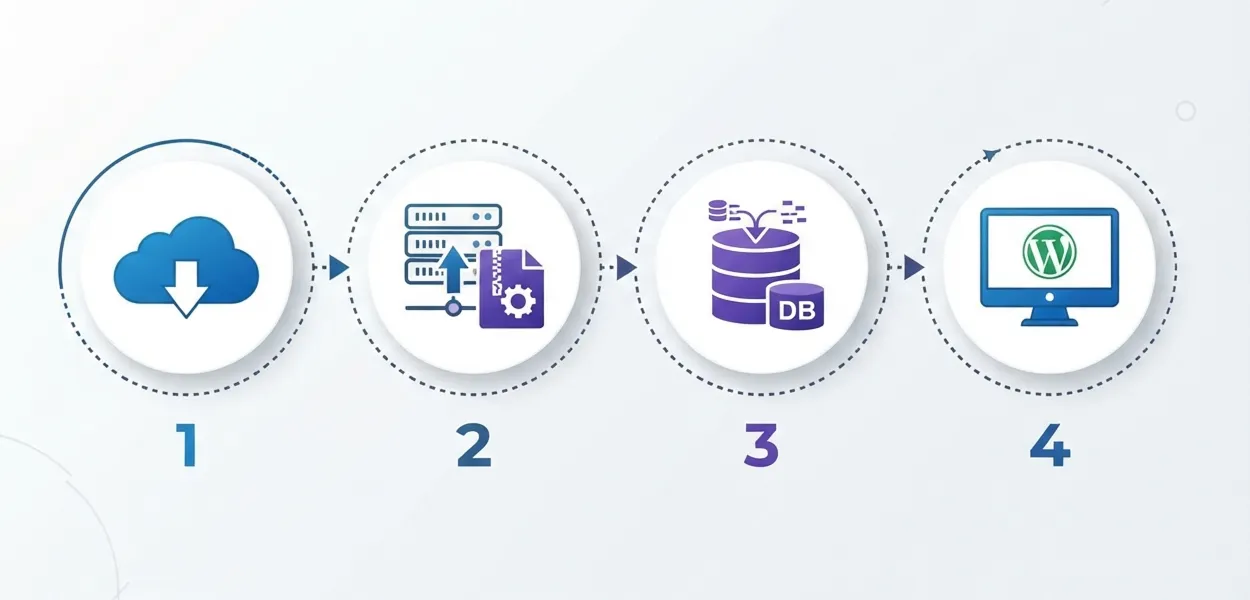
نکته مهم
با نصب و پیکربندی WordPress ، «پنل مدیریت سایت» شما ساخته میشود؛ از آن به بعد طراحی صفحات، انتشار محتوا و تنظیمات سایت را بدون کدنویسی انجام میدهید.
پیشنیازها: قبل از شروع به چه چیزهایی نیاز داریم؟
قبل از اینکه به سراغ راهاندازی وردپرس برویم، باید مطمئن شوید که این ۳ مورد آماده است:
- دامنه فعال: آدرس سایت شما (مثلاً yoursite.com).
- هاست مناسب: ترجیحاً هاست لینوکس مخصوص وردپرس با کنترلپنل سی پنل یا دایرکت ادمین.
- اتصال دامنه به هاست: مطمئن شوید دیاناسهای (DNS) هاست روی دامنه شما ست شده باشند. (اگر آدرس سایتتان را بزنید و صفحه خالی یا پیشفرض هاست بیاید، یعنی متصل است).
دانلود آخرین نسخه وردپرس فارسی
ابتدا به سایت رسمی وردپرس فارسی به آدرس fa.wordpress.org بروید و آخرین نسخه پایدار وردپرس را که یک فایل با پسوند .zip است، دانلود کنید و روی سیستم خود ذخیره کنید. (هرگز وردپرس را از منابع غیررسمی دانلود نکنید).
اگر هنوز دقیقاً نمیدانید سیستم مدیریت محتوای وردپرس چیست و چه کاربردهایی دارد، پیشنهاد میکنیم حتماً نگاهی به مقاله [وردپرس چیست؟] بیندازید تا با این پلتفرم قدرتمند بیشتر آشنا شوید.»
بخش اول: آموزش نصب وردپرس روی هاست سی پنل (cPanel)
سی پنل محبوبترین کنترلپنل هاست است. اگر پنل مدیریتی هاست شما چنین ظاهری دارد، مراحل زیر را گامبهگام دنبال کنید:
گام اول: آپلود و استخراج فایل وردپرس
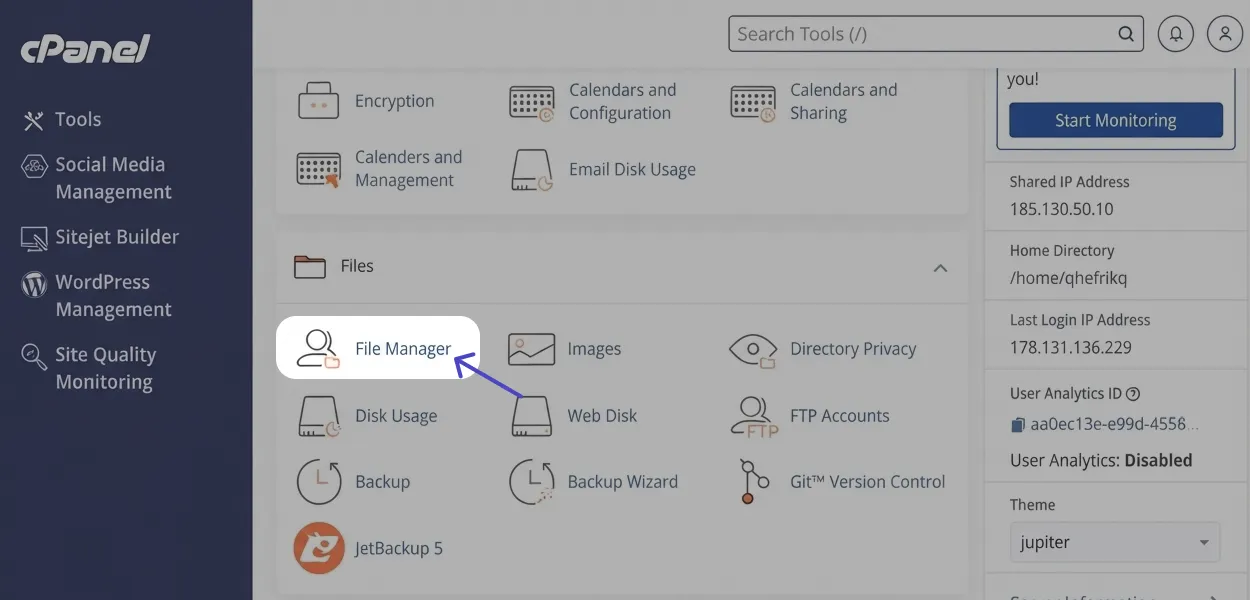
- وارد کنترلپنل سی پنل خود شوید و روی گزینه File Manager کلیک کنید.
2. از منوی سمت چپ وارد پوشه public_html شوید. (این پوشه ریشه اصلی سایت شماست و هر چه در آن باشد در اینترنت نمایش داده میشود). 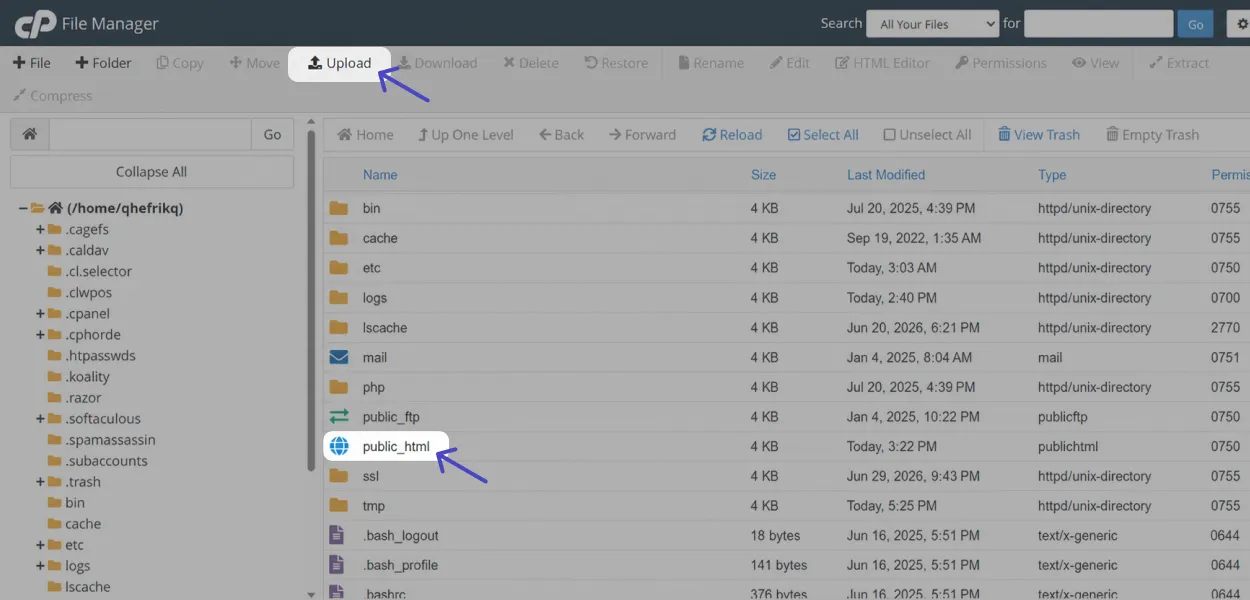
3. از منوی بالا روی دکمه Upload کلیک کنید و فایل زیپ وردپرس را که دانلود کرده بودید، آپلود کنید تا نوار وضعیت سبز و ۱۰۰٪ شود.
4. به پوشه public_html برگردید، روی فایل زیپ راستکلیک کرده و گزینه Extract را بزنید تا فایلها از حالت فشرده خارج شوند.
5. حالا یک پوشه به نام wordpress ایجاد شده است. وارد آن شوید، تمام فایلهای داخل آن را انتخاب (Select All) کنید، روی دکمه Move کلیک کرده و مسیر را به /public_html تغییر دهید تا فایلها مستقیماً به پوشه اصلی منتقل شوند. در نهایت پوشه خالی wordpress و فایل زیپ اولیه را پاک کنید.
گام دوم: ساخت پایگاه داده (Database) در سیپنل
وردپرس برای ذخیره اطلاعات، نوشتهها و تنظیمات به دیتابیس نیاز دارد:
- در صفحه اصلی سیپنل، به بخش Databases بروید و روی MySQL Database Wizard کلیک کنید.
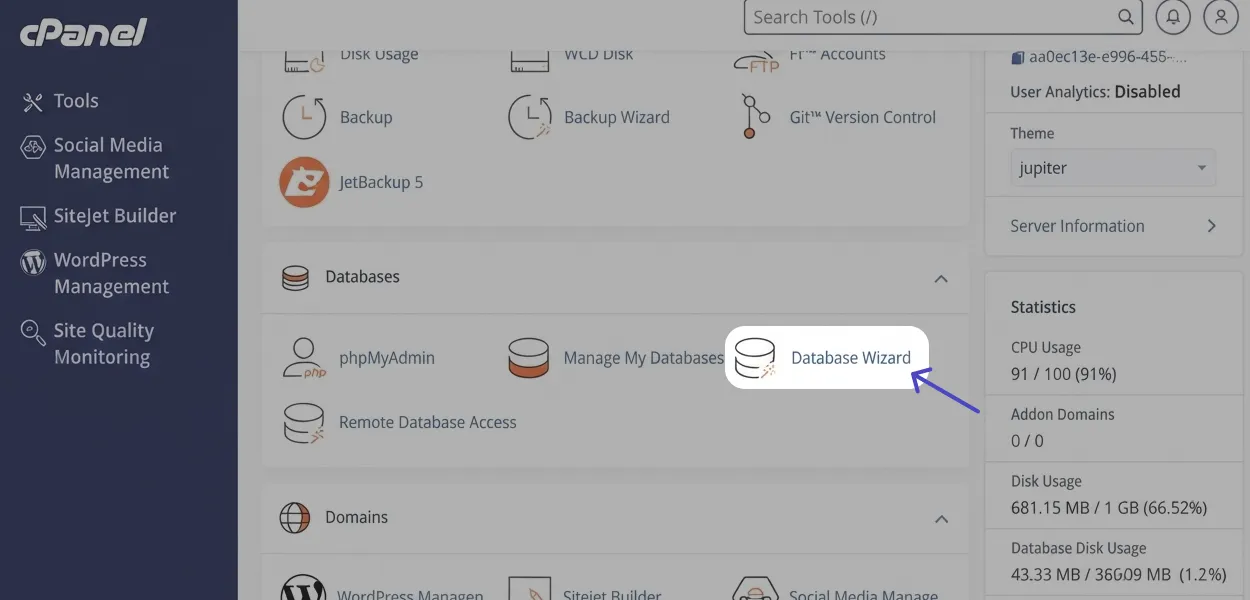
2. یک نام برای دیتابیس خود بنویسید و روی Next Step کلیک کنید.
3. یک نام کاربری (Database User) و یک رمز عبور بسیار قوی وارد کنید (میتوانید از دکمه Password Generator استفاده کنید). مشخصات را در یک فایل نوتپد ذخیره کنید. روی Create User کلیک کنید. 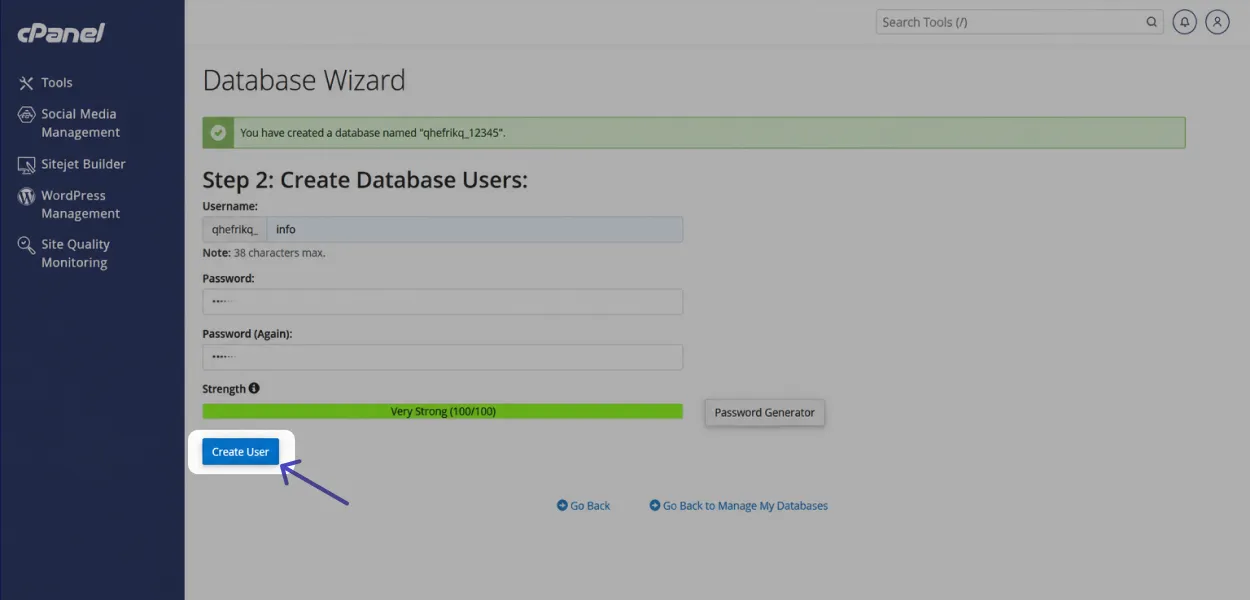
4. در مرحله آخر، تیک گزینه ALL PRIVILEGES را بزنید تا تمام دسترسیها به این کاربر داده شود و روی Next Step بزنید. دیتابیس شما آماده است. 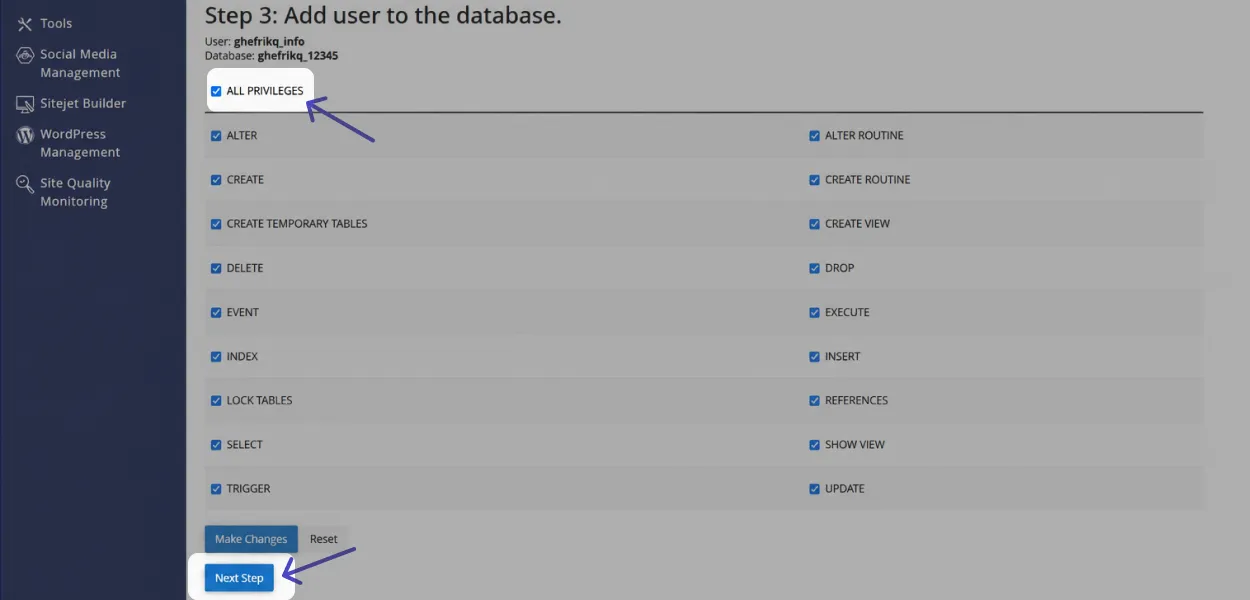
گام سوم: راهاندازی و اتصال دیتابیس به وردپرس
- آدرس سایت خود را در مرورگر وارد کنید. صفحه خوشآمدگویی وردپرس ظاهر میشود. روی دکمه بزن بریم! کلیک کنید.
- اطلاعات دیتابیسی که در گام قبل ساختید را به ترتیب وارد کنید:
- نام پایگاه داده: نام کامل دیتابیس ساخته شده.
- نام کاربری: نام کاربری دیتابیس.
- رمز ورود: پسورد دیتابیس.
- میزبان پایگاه داده:
1.اگر هاستینگ مقدار خاصی نداده، همانlocalhostرا وارد کنید 2.اگر در اطلاعات هاست، آدرس دیگری برای Database Host نوشته شده، باید همان را وارد کنید - پیشوند جدول: برای امنیت بیشتر، آن را از
wp_به یک عبارت تصادفی مثلxyz_تغییر دهید.
- روی دکمه فرستادن و سپس راه اندازی نصب کلیک کنید.
نکته مهم: میزبان پایگاه داده در اکثر هاستها این مقدار باید روی localhost باقی بماند، چون پایگاه داده وردپرس معمولاً روی همان سروری قرار دارد که سایت روی آن میزبانی میشود. فقط اگر شرکت هاستینگ شما آدرس دیگری برای اتصال به دیتابیس ارائه کرده باشد، باید بهجای localhost از همان مقدار استفاده کنید.
گام چهارم: وارد کردن اطلاعات مدیریت سایت
در این بخش، عنوان سایت، نام کاربری دلخواه (از کلماتی مثل admin استفاده نکنید)، رمز عبور پیشخوان و ایمیل خود را وارد کرده و روی دکمه راهاندازی وردپرس کلیک کنید. نصب با موفقیت تمام شد!
بخش دوم: آموزش نصب وردپرس روی هاست دایرکت ادمین (DirectAdmin)
اگر هاست شما دایرکت ادمین است، مراحل کلی دقیقاً مشابه سیپنل است، اما مسیرها کمی تفاوت دارند:
گام اول: آپلود و استخراج فایلها
- وارد پنل دایرکت ادمین شوید و از بخش System Info & Files وارد File Manager شوید.
- پوشه public_html را باز کنید و فایلهای پیشفرضی که از قبل در آن وجود دارند را حذف کنید.
- روی دکمه Upload (آیکون ابر در بالای صفحه) کلیک کرده و فایل زیپ وردپرس را آپلود کنید.
- روی فایل زیپ راستکلیک کرده و Extract را بزنید.
- فایلهای استخراج شده را از پوشه wordpress به دایرکتوری اصلی public_html انتقال (Move) دهید.
گام دوم: ساخت دیتابیس در دایرکت ادمین
- در صفحه اصلی دایرکت ادمین، از بخش Account Manager روی MySQL Management کلیک کنید.
- روی دکمه Create New Database بزنید.
- نام دیتابیس، نام کاربری و پسورد قوی برای آن انتخاب کنید و روی Create Database کلیک کنید. اطلاعات را یادداشت کنید.
گام سوم: اجرای مراحل راهاندازی وردپرس
در مرورگر خود آدرس سایتتان را وارد کنید و همانند روش سیپنل، اطلاعات دیتابیس دایرکت ادمین را در مراحل نصب وارد کنید، مشخصات مدیر سایت را بنویسید و کار نصب را نهایی کنید.
حل ۳ خطای رایج حین نصب وردپرس
اگر در زمان نصب وردپرس به مشکل خوردید، احتمالاً با یکی از موارد زیر مواجه شدهاید:
۱. خطای برقراری ارتباط با پایگاه داده (Error Establishing a Database Connection)

علت: اطلاعات دیتابیس را اشتباه وارد کردهاید یا دسترسیهای کاربر دیتابیس (All Privileges) به طور کامل اعمال نشده است.
راهحل: مشخصات دیتابیس در فایل wp-config.php را مجدداً با اطلاعاتی که در هاست ساختید چک کنید. مطمئن شوید پیشوند نام کاربری هاست را هم قبل از اسم دیتابیس نوشتهاید.
۲. خطای ۵۰۰ یا Internal Server Error
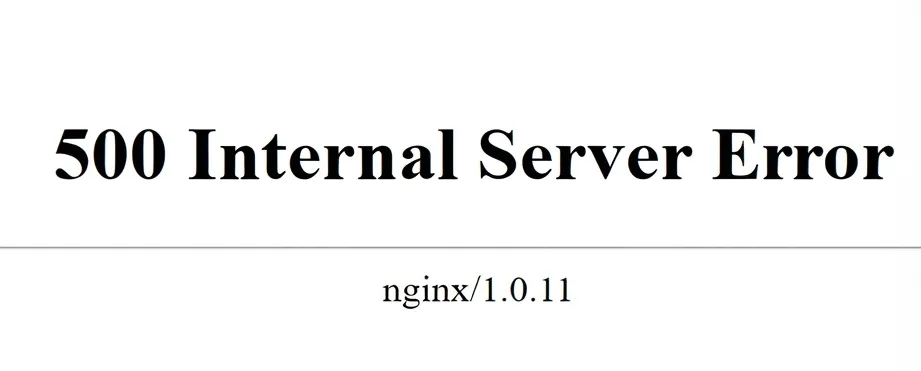
علت: معمولاً به دلیل کدهای اشتباه در فایل .htaccess یا قدیمی بودن نسخه PHP هاست رخ میدهد.
راهحل: نسخه PHP هاست خود را از بخش Select PHP Version به یکی از نسخههای پایدار (مثل ۸.۱ یا ۸.۲) تغییر دهید.
۳. صفحه سفید در هنگام اجرای نصب وردپرس
علت: عدم سازگاری نسخه PHP هاست با هسته وردپرس یا ناتمامی فرآیند آپلود فایلها.
راهحل: مجدداً مطمئن شوید تمام فایلهای وردپرس به درستی آپلود و استخراج شدهاند و نسخه PHP را ارتقا دهید.
جدول مقایسه سریع دو کنترلپنل محبوب برای نصب وردپرس
| ویژگی | سی پنل (cPanel) | دایرکت ادمین (DirectAdmin) |
|---|---|---|
| رابط کاربری | بسیار بصری، کاربرپسند و آسان | سادهتر، تمیز و متمرکز روی سرعت |
| بخش مدیریت دیتابیس | ساخت دیتابیس با Wizard گامبهگام | ساخت دیتابیس تک صفحهای و سریع |
| سرعت و سبکی پنل | متوسط (به دلیل ابزارهای زیاد گرافیکی) | بسیار سبک و پرسرعت |
اقدامات ضروری بلافاصله پس از نصب وردپرس روی هاست
وقتی برای اولین بار وارد پیشخوان وردپرس شدید، قبل از هر کاری این ۳ تنظیم ساده اما به شدت حیاتی را انجام دهید:
- فعالسازی SSL: از بخش تنظیمات > عمومی، آدرس سایت خود را از
httpبهhttpsتغییر دهید تا نماد قفل امنیت فعال شود. - اصلاح پیوندهای یکتا: به مسیر تنظیمات > پیوندهای یکتا بروید و ساختار را روی «نام نوشته» قرار دهید. این کار برای سئوی سایت شما حیاتی است.
- تغییر نام کاربری پیشفرض: به هیچ وجه از نام کاربری
adminاستفاده نکنید. یک کاربر جدید با دسترسی مدیر بسازید و اکانت قدیمی با نام ادمین را حذف کنید تا جلوی حملات هکرها را بگیرید.
سوالات متداول
آیا برای نصب و پیکربندی WordPress به دانش برنامهنویسی نیاز داریم؟
خیر، برای نصب وردپرس به دانش برنامهنویسی یا تجربه تخصصی در زمینه کدنویسی نیاز ندارید. کافی است با بخشهایی مثل File Manager، ساخت پایگاه داده و تنظیمات اولیه وردپرس آشنا باشید و مراحل را بهترتیب انجام دهید.
در این آموزش، مراحل نصب وردپرس روی هاست دایرکت ادمین DirectAdmin و نصب وردپرس روی هاست cPanel توضیح داده شده است. اگر فایلها را در مسیر درست آپلود کنید و اطلاعات دیتابیس را بدون اشتباه وارد کنید، میتوانید وردپرس را بهسادگی نصب و سپس از طریق پیشخوان سایت را مدیریت کنید.
چرا بعد از آپلود فایل زیپ وردپرس، سایت لود نمیشود؟
مطمئن شوید فایلهای وردپرس را مستقیماً در پوشه public_html قرار دادهاید. اگر فایلها داخل پوشهای فرعی مثل wordpress باقی مانده باشند، سایت شما فقط با آدرس yoursite.com/wordpress باز خواهد شد و با وارد کردن آدرس اصلی دامنه، صفحه موردنظر نمایش داده نمیشود.
برای رفع این مشکل، وارد File Manager شوید و تمام فایلهای داخل پوشه wordpress را به مسیر اصلی public_html منتقل کنید. همچنین بررسی کنید که فایل اصلی وردپرس، یعنی index.php، مستقیماً داخل پوشه public_html قرار داشته باشد.
آیا نصب وردپرس روی هاستهای رایگان امکانپذیر است؟
بله، در بسیاری از هاستهای رایگان امکان نصب و پیکربندی WordPress وجود دارد، اما استفاده از این سرویسها برای سایتهای واقعی و تجاری پیشنهاد نمیشود. هاستهای رایگان معمولاً با محدودیت منابع، قطعیهای مکرر، پشتیبانی ضعیف و امنیت پایین همراه هستند.
اگر قصد راهاندازی یک سایت حرفهای، فروشگاه اینترنتی یا وبسایت خدماتی را دارید، بهتر است از هاست لینوکس مناسب وردپرس استفاده کنید. هزینه تهیه یک هاست معتبر، در مقایسه با مشکلاتی که ممکن است در آینده ایجاد شود، بسیار کمتر خواهد بود.
چقدر طول میکشد تا بعد از خرید هاست، بتوانیم وردپرس را نصب کنیم؟
به محض اینکه DNSهای دامنه شما روی هاست تنظیم و فعال شوند، میتوانید مراحل راهاندازی وردپرس را شروع کنید. برای دامنههای com معمولاً چند ساعت زمان لازم است و دامنههای ir ممکن است تا ۲۴ ساعت برای اتصال کامل به هاست زمان نیاز داشته باشند.
در بعضی موارد، اتصال DNSها سریعتر انجام میشود و بلافاصله بعد از خرید هاست میتوانید سایت خود را باز کنید. برای اطمینان، کافی است دامنهتان را در مرورگر وارد کنید. اگر صفحه پیشفرض هاست نمایش داده شد، یعنی دامنه به هاست متصل شده و آماده نصب وردپرس است.
چرا هنگام نصب وردپرس، خطای برقراری ارتباط با پایگاه داده نمایش داده میشود؟
این خطا معمولاً زمانی نمایش داده میشود که نام پایگاه داده، نام کاربری یا رمز عبور دیتابیس را اشتباه وارد کرده باشید. در هاستهایی که از cPanel یا DirectAdmin استفاده میکنند، ممکن است نام کامل دیتابیس و کاربر شامل نام کاربری هاست هم باشد.
برای رفع این مشکل، اطلاعات واردشده را با مشخصات دیتابیسی که در هاست ساختهاید مقایسه کنید. همچنین مطمئن شوید کاربر دیتابیس به پایگاه داده متصل شده و دسترسی کامل یا All Privileges را دریافت کرده است. بعد از اصلاح اطلاعات، دوباره مراحل نصب وردپرس روی هاست را ادامه دهید.
جمعبندی و پیشنهاد ما
نصب وردپرس روی هاست اولین و سادهترین قدم برای ساختن حضور آنلاین شماست. با دنبال کردن مراحل بالا، میتوانید بدون نیاز به پرداخت هزینههای اضافی به طراحان سایت، پایه و اساس وبسایت خود را بهدرستی بچینید و مدیریت سایتتان را شروع کنید. از این مرحله به بعد، امکان نصب قالب، اضافه کردن افزونهها، ساخت صفحات مختلف و انتشار محتوا برای شما فراهم میشود.
اگر مراحل نصب وردپرس روی هاست را با دقت انجام دهید، راهاندازی سایت پیچیدگی خاصی ندارد. کافی است فایلهای وردپرس را در مسیر درست قرار دهید، پایگاه داده را بسازید و اطلاعات آن را به وردپرس متصل کنید. پس از ورود به پیشخوان، میتوانید ظاهر سایت را شخصیسازی کنید و آن را برای فعالیتهای مختلف، از وبلاگنویسی و معرفی خدمات گرفته تا راهاندازی فروشگاه اینترنتی، آماده کنید.
اگر ترجیح میدید بدون درگیر شدن با جزئیات فنی، یک سایت وردپرسی امن و حرفهای تحویل بگیرید، تیم اوو آکادمی این کار را برای شما انجام میده همین حالا با ما در ارتباط باشید.


دیدگاه کاربران
هنوز دیدگاهی ثبت نشده است؛ اولین دیدگاه را شما بنویسید.